场景编辑通用操作
快捷键
FactVerse Designer 支持一些快捷键,以便用户快速操作。
| 操作 | Windows | MacOS |
|---|---|---|
| 复制 | Ctrl+C | Command+C |
| 删除 | Delete | Delete |
| 撤销 | Ctrl+Z | Command+Z |
| 重做 | Ctrl+R | Command+R |
| 角色点选 | Ctrl+左键 | Command +左键 |
| 多选 | Shift+左键 | Shift+左键 |
多选与复制
多选
在场景中支持同时选中多个模型、小工具或孪生体进行统一操作。
操作说明
-
在场景中点击任一对象进行选中;
-
按住 Shift 键,再点击其他对象,可连续加选或取消选择;
-
多选后,右侧属性面板会显示:
-
当前选中的对象数量;
-
多选组的整体中心位置和旋转角度;
-
可通过输入数值批量调整多选组的整体姿态参数。
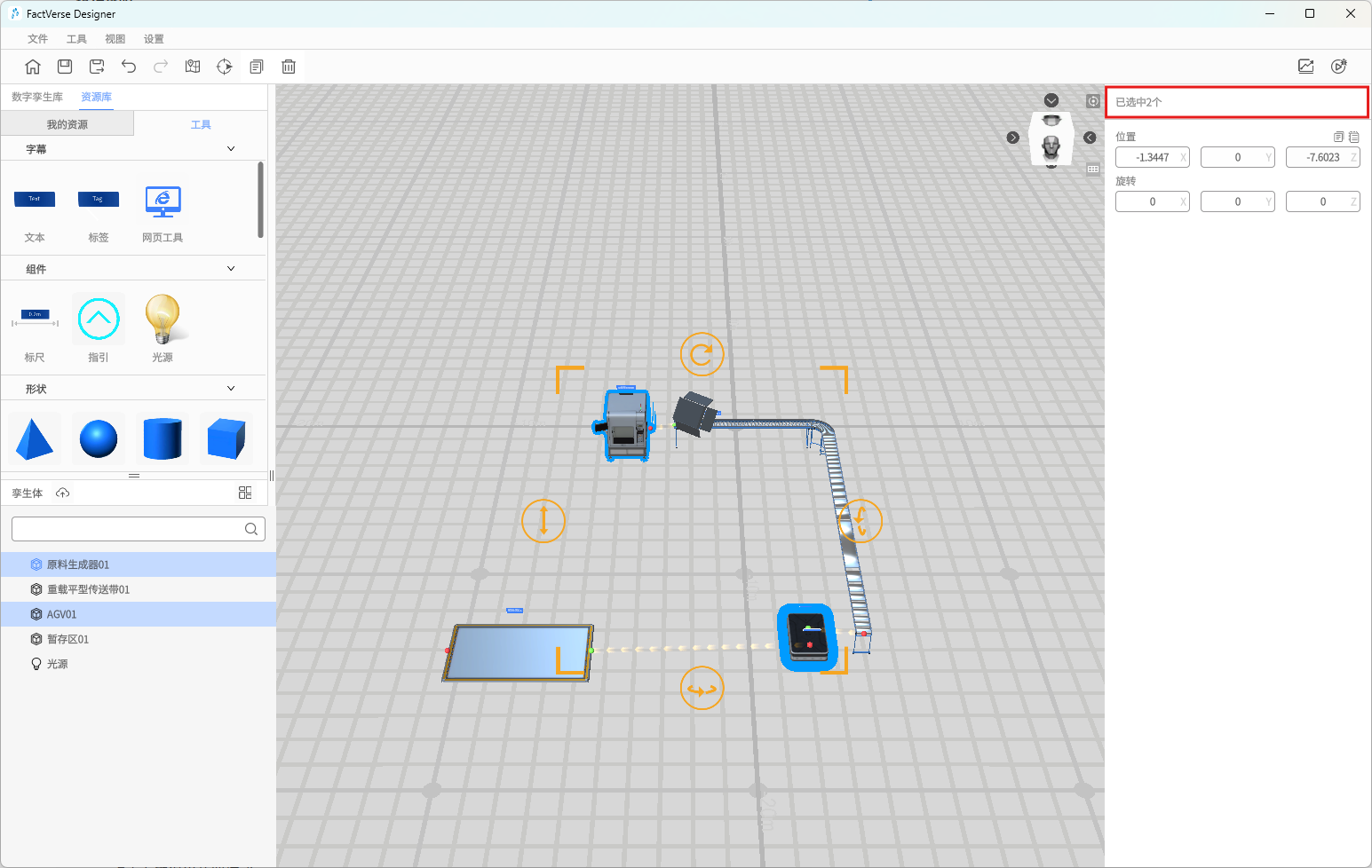
图 30 已选中数量
-
注意事项
- 场景处于【调试播放】模式时,不支持多选操作;
复制
可通过快捷方式快速复制模型、小工具或孪生体,提升搭建效率。
操作说明
-
选中对象后,点击工具栏中的【复制】按钮或按下 Ctrl+C;
-
鼠标处将出现待放置状态的模型,进入放置模式;
-
可使用放置模式快捷键调整姿态;
-
点击左键完成放置,可连续粘贴;
-
点击右键退出放置模式。
多选复制说明
-
复制范围:多选对象复制时,仅复制对象本身,不包含其间的连接关系。若涉及孪生体出入口等逻辑连接,需用户在粘贴后手动重新连接。
-
粘贴中心点:粘贴位置默认以多选组的中心点对齐鼠标位置。
-
快捷键限制:支持通过快捷键整体旋转多选对象,但不支持整体缩放。
放置模式
放置模式是 FactVerse Designer 中用于将资源(模型、小工具、孪生体等)添加至场景的重要交互方式,支持多种操作组合(如旋转、缩放、批量放置等),帮助用户高效完成场景搭建。
放置模式快捷键
放置模式下,您可通过键盘快捷键对资源进行旋转、缩放、重置等操作:
| 操作类型 | 快捷键 | 功能说明 |
|---|---|---|
| 重置 | R | 重置为当前放置对象的初始状态(本次放置操作前) |
| 旋转 | Q | 水平逆时针旋转 90° |
| W | 水平顺时针旋转 90° | |
| 缩放 | A | 缩小 0.1 倍(不适用于孪生体) |
| S | 放大 0.1 倍(不适用于孪生体) | |
| 自由旋转 | Shift + Q | 持续水平逆时针旋转,松开停止;再次按 Q 以当前角度为基准旋转 90° |
| Shift + W | 持续水平顺时针旋转,松开停止;再次按 W 以当前角度为基准旋转 90° | |
| 自由缩放 | Shift + A | 持续放大,松开停止;再次按 A 以当前倍数为基准放大 0.1 倍 |
| Shift + S | 持续缩小,松开停止;再次按 S 以当前倍数为基准缩小 0.1 倍 |
放置资源(模型 / 小工具)
您可通过点击资源库中的模型或小工具,在场景区中直接放置:
-
点击目标资源,进入放置模式;
-
移动鼠标到场景区域,出现带绿色描边的跟随模型或工具资源,同时可使用快捷键调整资源的旋转角度和缩放大小;
-
单击鼠标左键完成放置;
-
支持连续放置,右键退出放置模式。
💡提示:每个模板通常只需要一个设备角色。为避免逻辑冲突,工具栏中的数字孪生类资源(存储区、无人车、传送带、升降机、立体库、码垛机)在同一模板中只能放置一次。
放置公开孪生体
在数字孪生库中,您可以选择单个或多个已公开的孪生体资源,放置至场景中。
单个放置
-
在 数字孪生库 /> 孪生体 页签中,点击某个孪生体图标区域(非勾选框),进入放置模式;
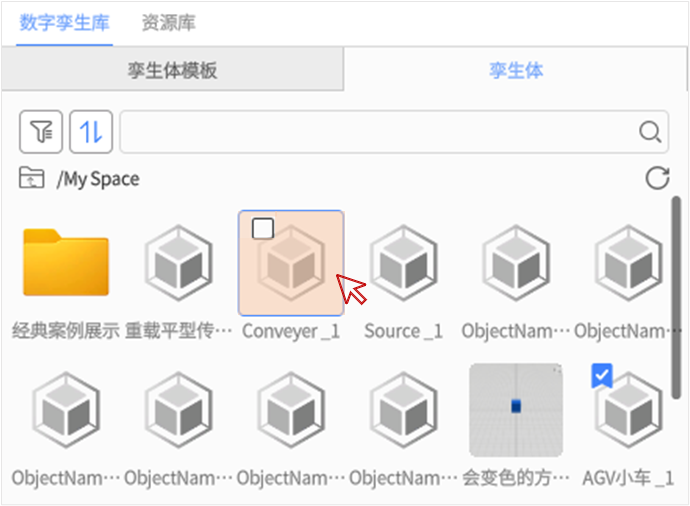
图 31 点击孪生体图标
-
使用快捷键控制旋转角度(详见放置模式快捷键说明);
-
单击鼠标左键放置,系统自动退出放置模式;
⚠️ 公开孪生体不支持连续放置,即每个公开孪生体仅能放置一次。
批量放置
-
在孪生体列表中勾选多个孪生体;
-
点击【添加到场景】完成批量放置。
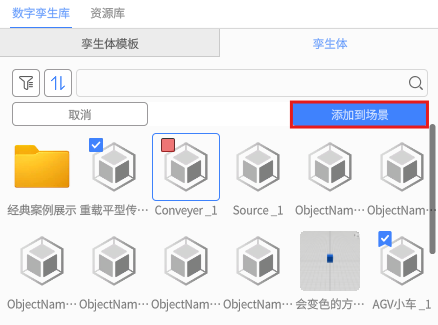
图 32 添加到场景
系统按以下策略进行放置:
-
若孪生体本身包含位置信息,则按其自身配置放置;
-
若无位置信息,统一放置至原点 (0, 0, 0)。
修改场景渲染环境
场景的渲染环境是指在虚拟场景中为场景设置的光照效果,用于模拟光线在场景中的传播、反射和折射现象。它可以影响物体的外观、光照和阴影效果,增强场景的真实感和逼真度。
在FactVerse Designer 中,您可以选择系统提供的内置的渲染环境或者自定义制作场景的渲染环境,使虚拟场景更加逼真和具有沉浸感。
要修改场景的渲染环境,您可以按照以下步骤进行操作:
-
点击设置菜单,在下拉菜单中选择更改渲染环境。这将打开更改渲染环境窗口。
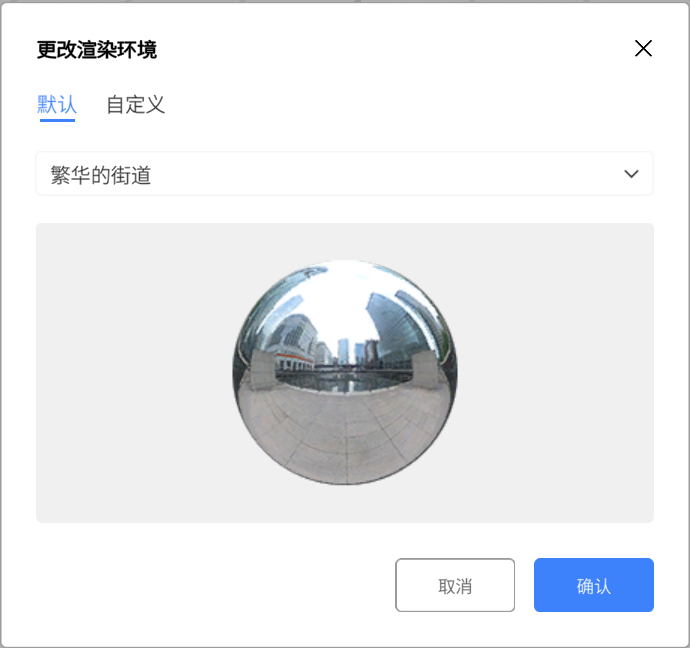
图 33 更改渲染环境
-
在更改渲染环境窗口中,您可以选择系统内置的渲染环境,当选择无时,则剧本没有特定的环境反射效果。
您也可以通过自定义渲染环境,创建适合场景的环境背景和天空效果,以适应不同场景需求和创作目的。
自定义反射环境步骤如下:
-
准备六张图片:这些图片应该分别对应于天空盒的前、后、左、右、上和下方向。图片应该是 PNG 格式的,并且遵循英文命名规范(Front、Back、Left、Right、Top、Bottom)。
-
将这些图片压缩成一个 zip 文件,并将其后缀名改为 .dmcm。
-
在 DataMesh FactVerse平台上将这个 .dmcm 文件上传到资源库中。
-
在 FactVerse Designer中,点击设置菜单,在下拉菜单中选择更改渲染环境,打开更改渲染环境窗口。
-
在更改渲染环境窗口中,选择自定义标签,点击选择渲染环境。
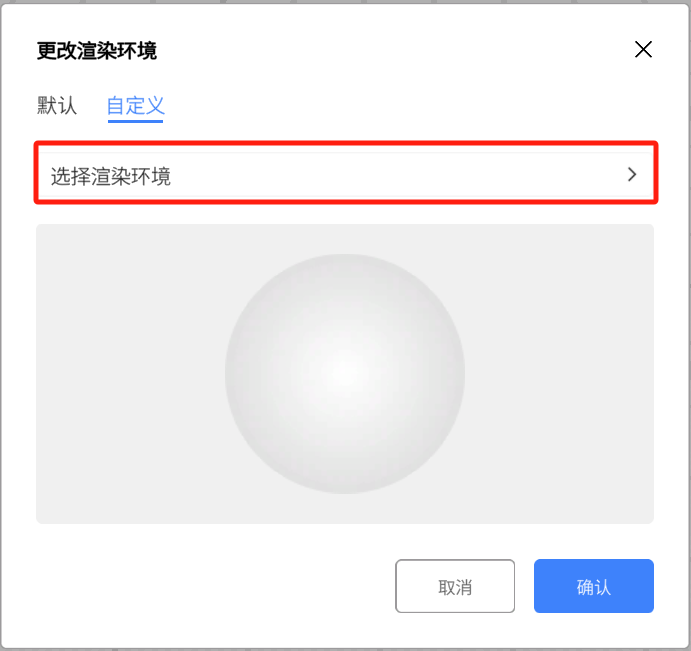
图 34 自定义渲染环境
-
在选择渲染环境的窗口中,找到已上传的 .dmcm 文件。
-
选择文件后,点击【确认】按钮完成自定义场景的渲染环境。
调整场景视角
在 FactVerse Designer 中,您可以通过不同的方式来调整场景的视角,以便更好地观察和编辑场景。以下是一些常用的场景视角调整方法:
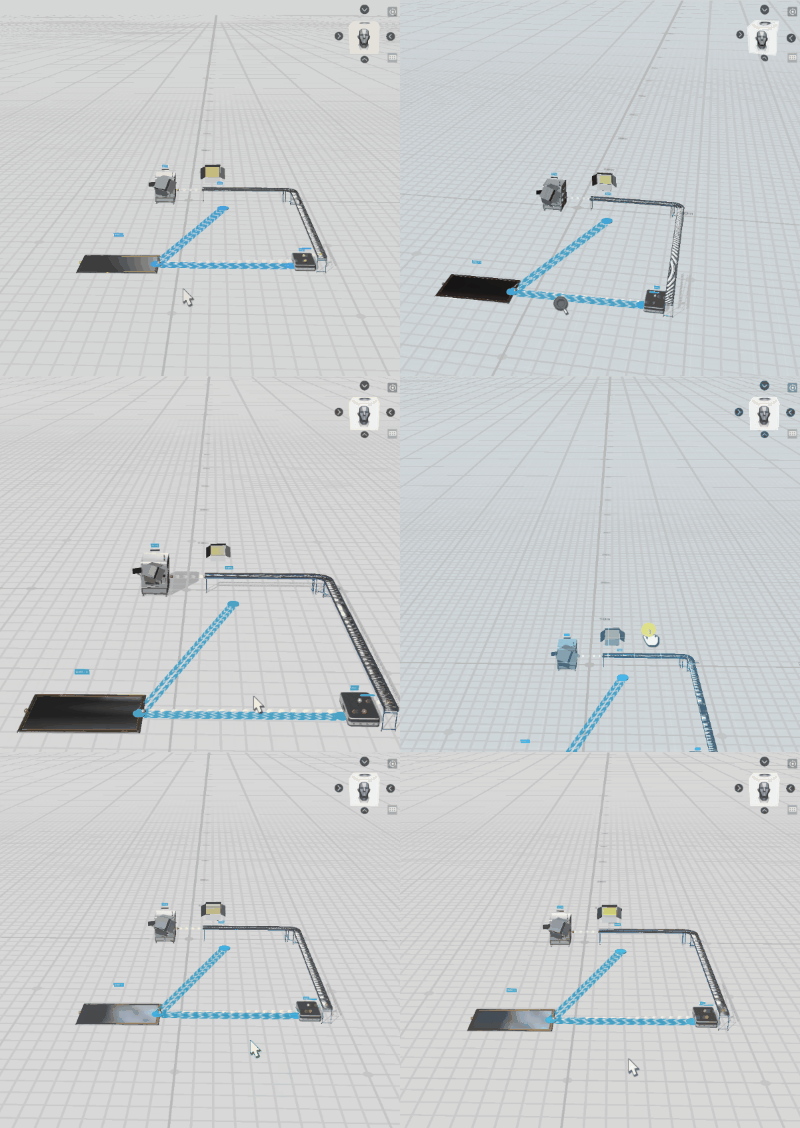
图 35 调整场景视角
-
旋转视角:按住右键可旋转整个视图,鼠标变为放大镜样式,可供用户全方位观察模型。
-
调整基准面高度:使用 Shift+鼠标左键可快捷调整基准面高度。
-
空间缩放:滚动滚轮。
-
拖拽场景:按住滚轮进行拖拽或左键点中场景区进行拖拽。